
Comment créer un QR code pour vos avis Google en 3 étapes
Étape 1 : récupérer le lien de votre fiche
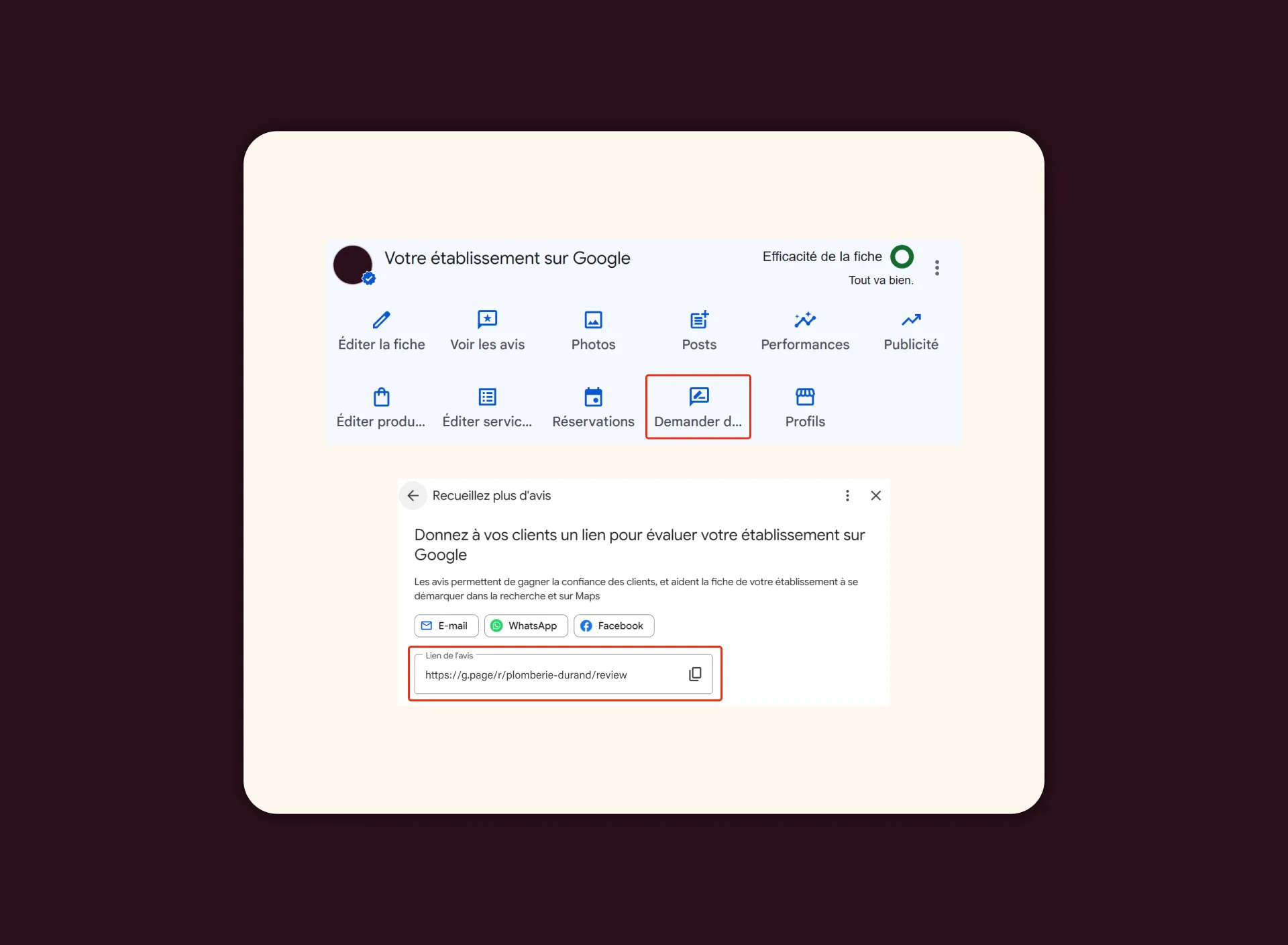
Tout part de votre fiche d’établissement, autrefois appelée Google My Business. Pour obtenir le lien d’avis :
- tapez le nom de votre entreprise dans Google, en étant connecté au compte qui gère le profil ;
- dans le panneau de gestion, cliquez sur « Demander des avis » ;
- copiez le lien court proposé par Google : c’est le lien officiel de votre formulaire d’avis, sous la forme d’une URL courte.
Ce lien direct ouvre le formulaire, sans que le client ait à chercher votre établissement sur Google Maps. Avant d’aller plus loin, ouvrez-le dans votre navigateur pour vérifier qu’il mène bien à votre fiche, et profitez-en pour contrôler les informations affichées : adresse, horaires, catégorie.
Étape 2 : générer le code avec un outil gratuit
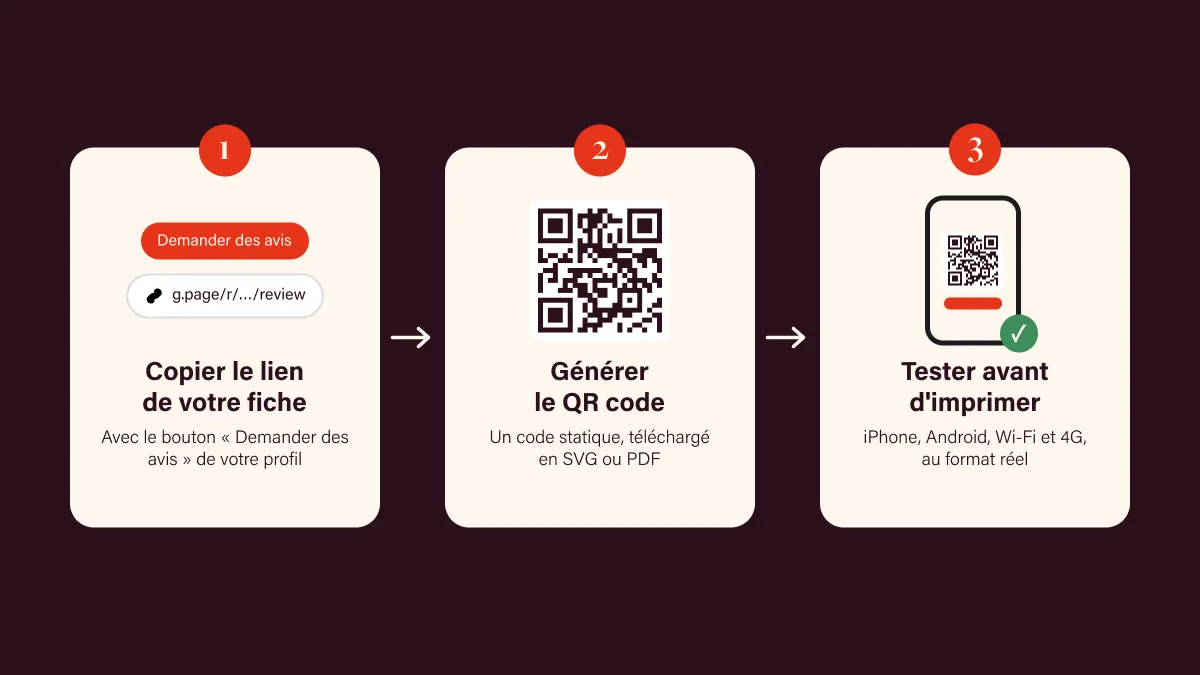
Pour créer un code QR, collez ensuite ce lien dans un générateur de code QR en ligne. La plupart vous permettent de créer votre code QR d’avis Google gratuitement. Choisissez un générateur qui produit un code QR statique, sans inscription obligatoire, et qui propose un téléchargement en haute définition : PNG pour vos documents numériques, SVG ou PDF pour l’imprimeur.
Vous pouvez aussi personnaliser le code QR avec vos couleurs ou votre logo, à condition de respecter quelques principes de lisibilité, que nous détaillons dans la partie design.
Étape 3 : le tester avant d’imprimer
C’est l’étape la plus souvent oubliée. Avant de lancer l’impression, vérifiez ces quatre points :
- le code se scanne avec un iPhone et avec un Android ;
- il fonctionne en Wi-Fi comme en 4G ;
- le formulaire d’avis s’ouvre bien, avec le nom de votre établissement ;
- il reste lisible sur une impression papier à la taille réelle.
En effet, un code net à l’écran peut devenir illisible une fois imprimé trop petit. Le test papier est indispensable !
Choisir le bon générateur de code QR : les pièges à éviter
Code statique ou dynamique : ce qui change vraiment
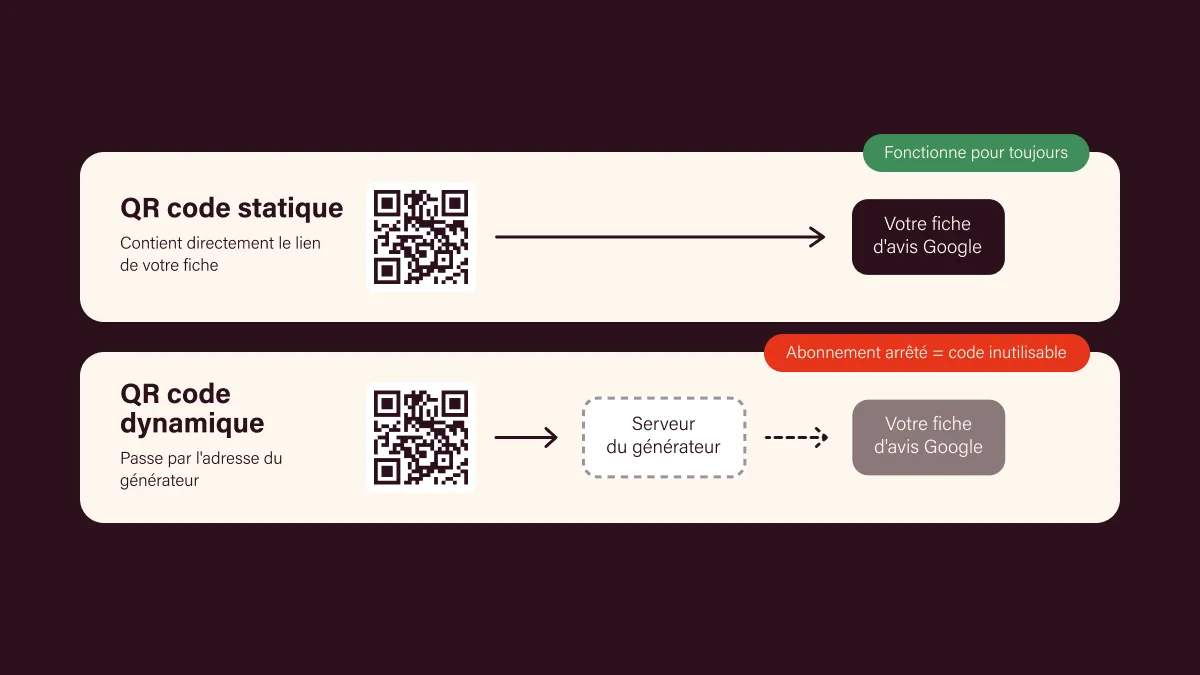
Un code QR statique contient directement l’adresse de votre fiche Google My Business. Il fonctionne pour toujours, sans abonnement, et ne dépend d’aucun service extérieur. Par ailleurs, son contenu se limite à cette adresse, il ne stocke aucune donnée sur vos clients.
Un code dynamique, lui, contient une adresse intermédiaire qui appartient au générateur, puis redirige vers votre page d’avis. Son avantage : vous pouvez changer la destination et suivre le nombre de scans. Son inconvénient : si le service s’arrête, le code ne mène plus nulle part. Pour un code QR d’avis, le lien de votre fiche ne change pas. Un QR statique est donc le choix le plus sûr.
Les générateurs « gratuits » qui expirent au bout de quelques semaines
C’est le piège le plus courant. Certains sites se présentent comme gratuits, mais créent en réalité un code dynamique, désactivé à la fin de la période d’essai si vous ne payez pas l’abonnement. Le jour où cela arrive, vos affiches, vos cartes et votre vitrine renvoient vers une page d’erreur ou une publicité.
Avant de télécharger votre code QR d’avis Google, lisez les conditions : si le générateur vous demande de créer un compte ou parle de « période d’essai », passez votre chemin et choisissez un QR statique.
Où l’afficher pour recevoir plus d’avis ?
Placez votre code là où les clients peuvent scanner sans effort, au moment où ils ont leur téléphone en main.
En boutique : caisse, comptoir et vitrine
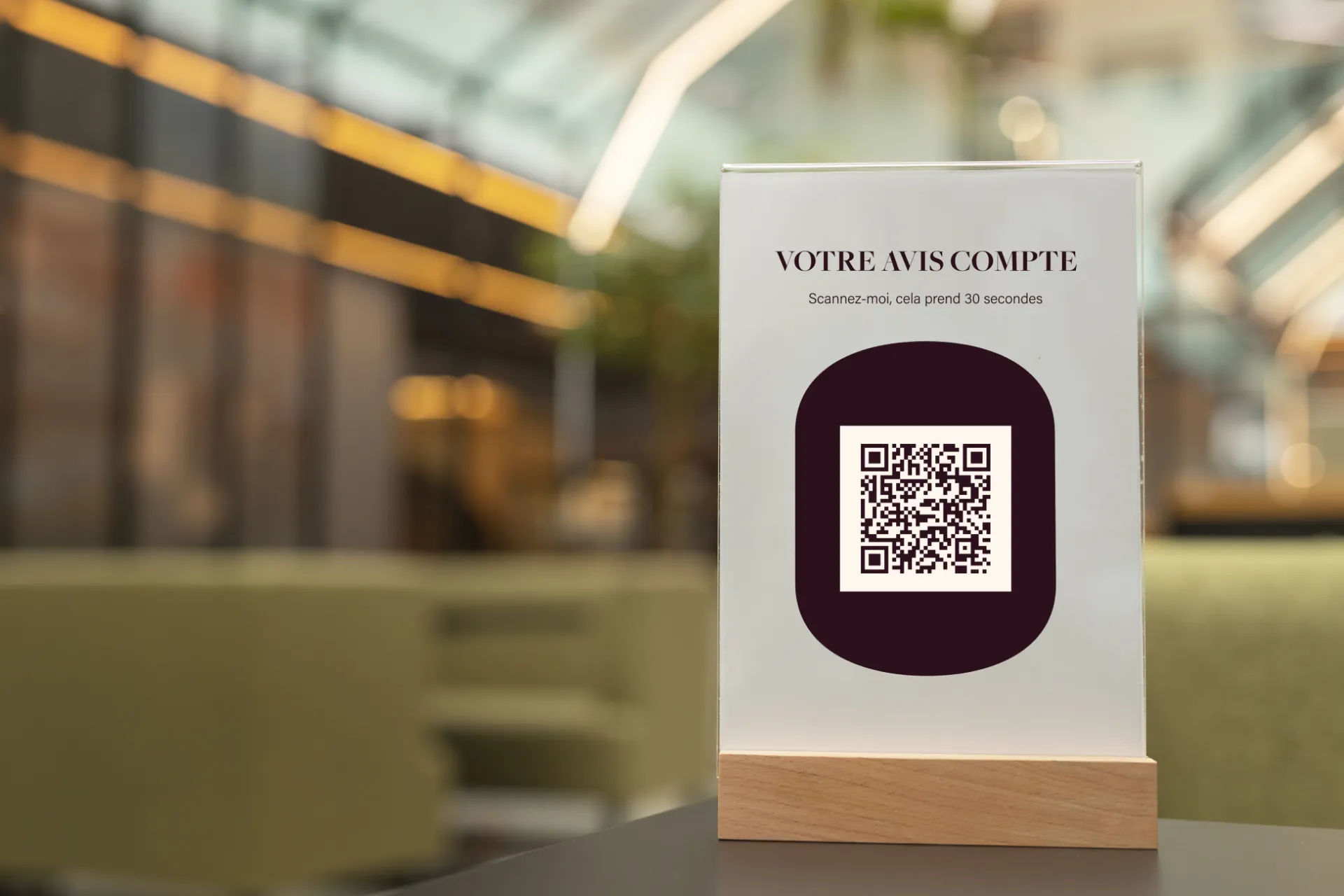
Dans un commerce, le meilleur endroit est la caisse ! Le client attend quelques secondes et a souvent déjà son téléphone pour payer. Un chevalet sur le comptoir ou un autocollant près du terminal de paiement fonctionne très bien. En vitrine, un code QR d’avis touche aussi les passants, à condition de le placer à hauteur des yeux et assez grand pour que les clients puissent scanner depuis le trottoir. Dans un restaurant, il trouve naturellement sa place sur le menu ou sur l’addition.
Artisans et commerces : un flyer avec la facture ou dans le sac
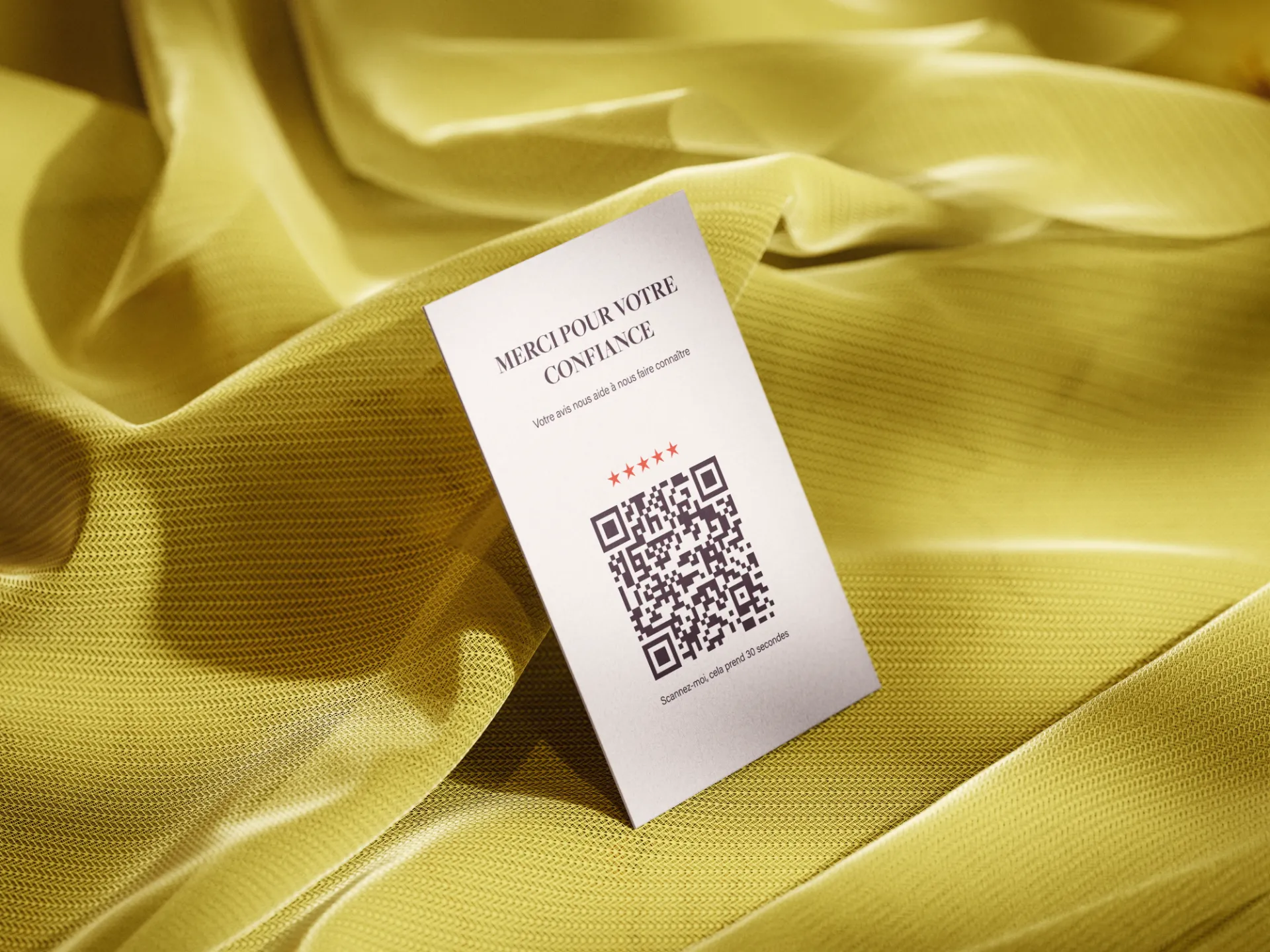
Sur place, le client n’a pas toujours le temps de scanner : il paie, il range ses achats, ou le chantier se termine dans l’agitation. Le plus efficace est de lui laisser un petit flyer qu’il emporte avec lui, au format carte postale ou A6. En boutique, glissez-le dans le sac au moment du passage en caisse. Chez l’artisan, joignez-le à la facture ou remettez-le en fin de chantier, quand le travail est terminé et validé.
Ainsi, le client le retrouve une fois chez lui, au calme, quand il a enfin une minute pour laisser un avis. Sur ce flyer, gardez l’essentiel : un mot de remerciement, votre code QR d’avis bien visible et une phrase courte qui explique quoi faire. Un support soigné, à vos couleurs, contribue aussi à renforcer votre visibilité et l’image de votre entreprise.
À distance : email, SMS et réseaux sociaux
Pour un client à distance, le code n’est pas le plus pratique : il est plus simple d’envoyer une demande et de partager un lien cliquable par SMS, par e-mail ou sur votre site, depuis la page contact. Nous détaillons ces méthodes dans notre guide pour avoir plus d’avis Google. Le code reste utile sur vos outils numériques, comme un devis en PDF ou une présentation.
Les règles de design pour un code qui se scanne du premier coup
Même bien placé, un code QR mal conçu ne rapporte aucun avis. Voici les règles que nous appliquons sur les affiches et les cartes que nous concevons.
La bonne taille selon la distance de lecture
Les téléphones récents lisent de petits codes, surtout avec le lien court de Google, qui donne un code simple. Par exemple, sur un comptoir, un code de 5 cm se scanne sans problème à 50 cm. Voici nos repères :
| Support | Distance de lecture | Taille minimale du code |
|---|---|---|
| Carte de visite, facture | 25 cm | 1,5 cm |
| Chevalet de comptoir | 50 cm | 5 cm |
| Affiche A4 au mur | 1 m | 7 cm |
| Vitrine | 2 m | 15 cm |
| Véhicule | 5 m | 20 cm |
En cas de doute, prévoyez un peu plus grand. Un code trop grand se scanne toujours, un code trop petit jamais !
Contraste, couleurs et marge autour du code
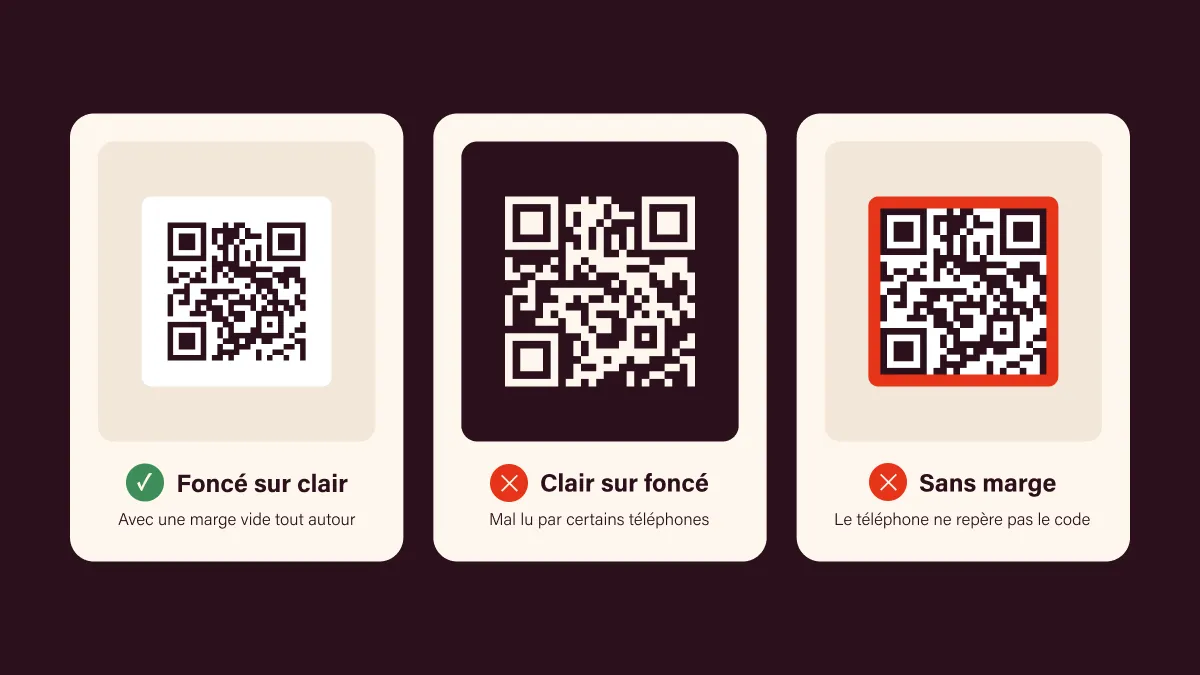
Un téléphone lit un code grâce au contraste. Gardez un code foncé sur un fond clair : un code clair sur fond foncé n’est pas lu par tous les appareils. Vous pouvez personnaliser le code QR avec une couleur de votre marque, comme un bordeaux ou un bleu nuit, à condition qu’elle reste bien sombre.
💡 Le conseil à retenir. Laissez une marge vide tout autour du code, d’au moins quatre petits carrés de large. C’est elle qui permet au téléphone de le repérer. Enfin, si vous souhaitez personnaliser le code QR avec un logo au centre, choisissez le niveau de correction d’erreur le plus élevé dans le générateur, puis testez à nouveau.
Le message qui donne envie de scanner
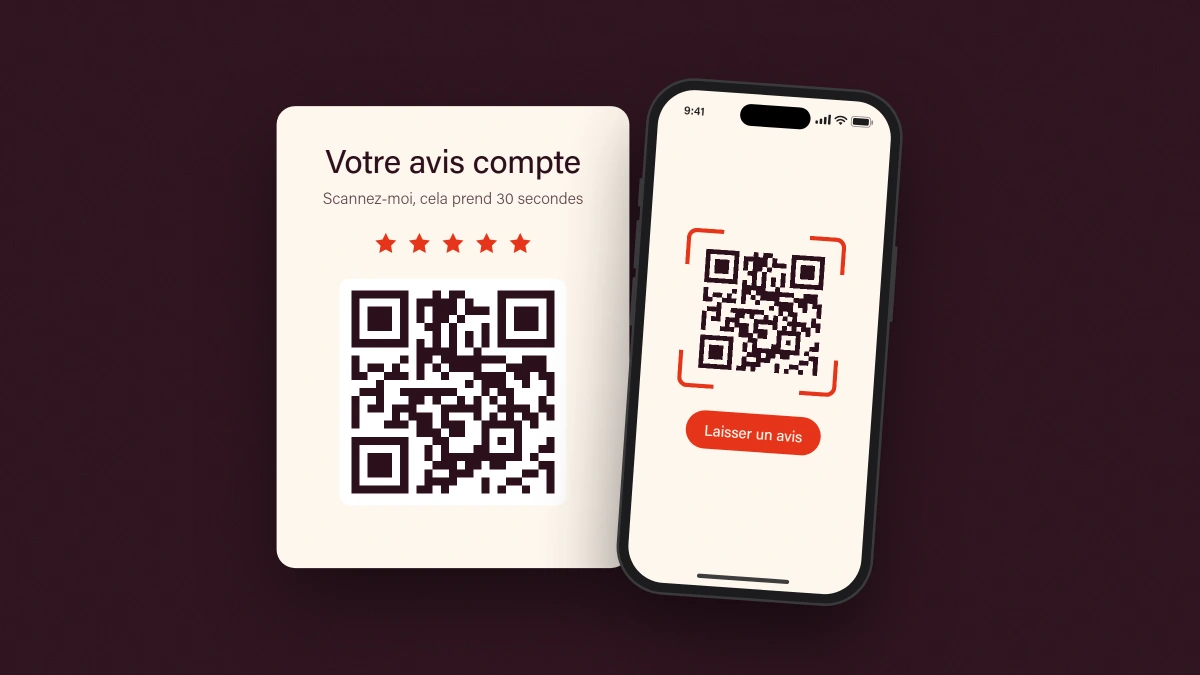
Un code seul n’attire pas l’attention. Accompagnez-le d’une phrase courte qui dit ce qu’il fait et combien de temps cela prend, par exemple : « Votre avis compte : scannez-moi, cela prend 30 secondes ». Ajoutez aussi le nom de votre entreprise et soignez la mise en page. Un support à l’image de votre marque inspire plus confiance qu’une feuille imprimée à la va-vite, et contribue à renforcer votre image.
Ce que Google interdit sur vos supports
Les règles de Google sur les avis s’appliquent aussi à vos affiches. Par exemple, vous ne pouvez pas proposer de récompense en échange d’un avis, comme une réduction ou un cadeau, même pour un avis sincère. De même, vous ne pouvez pas solliciter uniquement les clients satisfaits. Évitez donc les messages du type « Laissez-nous 5 étoiles » ou « Un avis = un café offert » : ils peuvent entraîner la suppression de vos avis.
FAQ – Vos questions sur le QR code avis Google
Quelle est la meilleure application QR code ?
Pour scanner, aucune application n’est nécessaire : l’appareil photo des iPhone et de la plupart des téléphones Android lit les QR codes directement. Pour créer un code QR, le meilleur outil est celui qui produit un code statique, sans compte ni abonnement.
Quels sont les inconvénients du QR code ?
Les QR codes demandent un téléphone et une connexion. Un client sans réseau ne peut pas laisser son avis sur place. Certains ne pensent pas non plus à scanner sans message d’invitation, et un code trop petit ou mal imprimé ne fonctionne pas. Enfin, des personnes mal intentionnées collent parfois de faux codes par-dessus les vrais pour rediriger les clients vers des sites frauduleux. Vérifiez donc vos affiches de temps en temps.
Comment demander à un client de mettre un avis Google ?
Faites votre demande au bon moment, juste après une prestation réussie, de vive voix, puis montrez-lui le code ou envoyez-lui le lien. Une phrase simple suffit : « Votre avis nous aiderait beaucoup ». Pour les clients que vous ne voyez pas en fin de prestation, envoyez un e-mail court dans les jours qui suivent, avec le lien direct vers votre formulaire d’avis.
Le mieux est d’automatiser cette étape. La plupart des logiciels de facturation ou de gestion client permettent d’envoyer automatiquement une demande d’avis après chaque facture. Vos avis deviennent ainsi un vrai levier d’acquisition, sans effort au quotidien.
Un code QR d’avis peut-il expirer ?
Non, un code QR statique n’expire jamais, il fonctionne tant que votre fiche existe. En revanche, un code dynamique peut être désactivé par le générateur si vous ne payez plus l’abonnement.
En résumé
Un bon code QR d’avis repose sur quatre réflexes : un lien récupéré depuis votre fiche Google My Business, un code statique, une taille et un contraste adaptés, et un emplacement où le client vient de vivre une bonne expérience. Pour aller plus loin, découvrez nos 10 méthodes pour obtenir plus d’avis Google.
Besoin d’aide pour créer des supports à l’image de votre entreprise, avec un code qui fonctionne du premier coup ? Chez Besign, nous concevons vos affiches, cartes et supports imprimés. Parlons de votre projet.